

範例專案 - 節能系統
AI Smart Light·智能班房節能照明系統
結合 KOI2 AI 模組、光敏電阻與伺服馬達,自動控制照明與窗簾,達致節能減碳。
KOI2 AImicro:bitKittenbot光敏電阻伺服馬達LED
01
專案簡介
教室裡的「小秘密」
為什麼我們的電費一直漲?
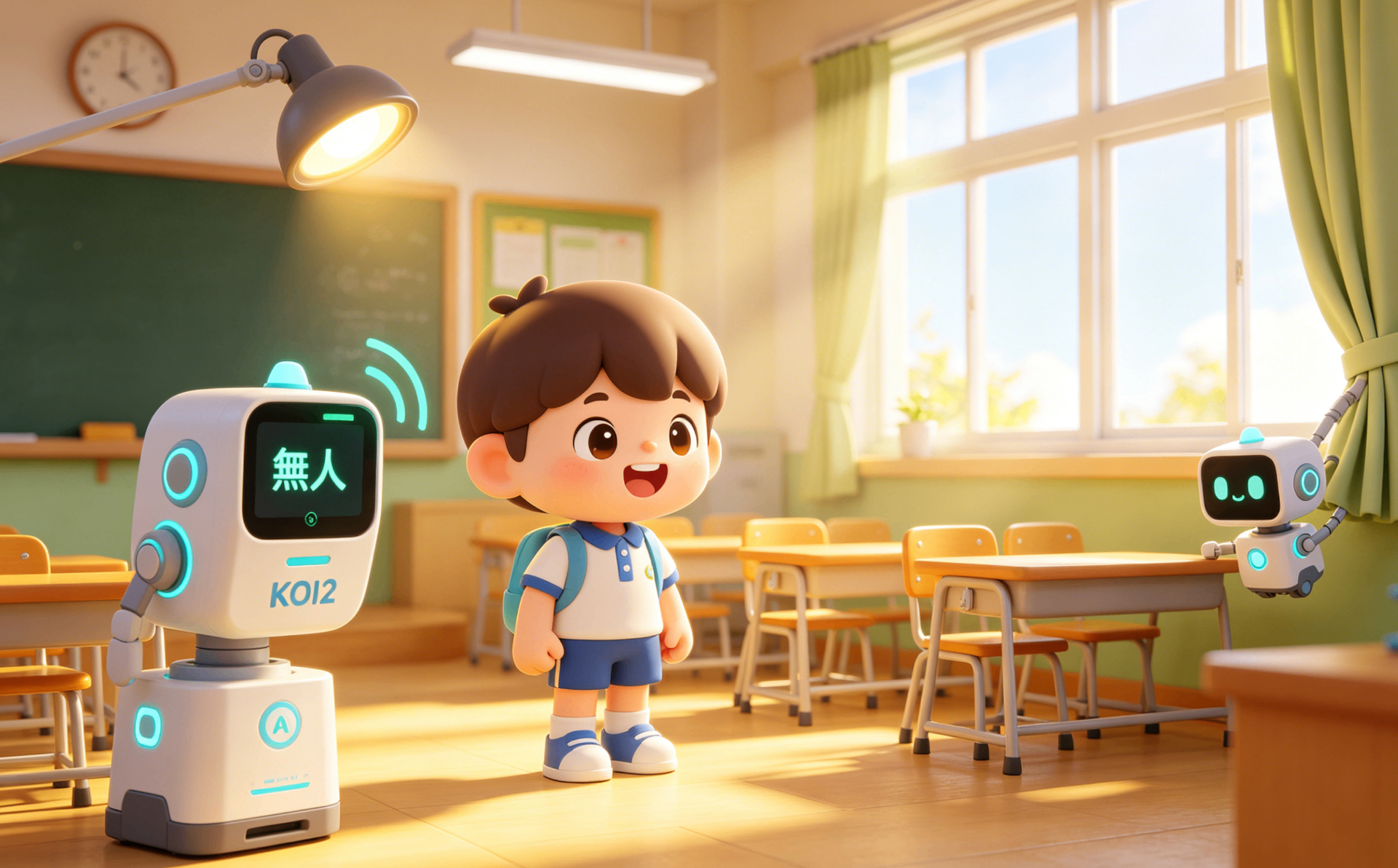
【故事開始】
每天放學後,老師都會發現:
- 🌙明明沒人,燈卻一直亮到深夜
- ☀️中午陽光最強,教室燈還開著
- ❄️夏天冷氣一直吹,卻沒人在教室裡
每間教室一年浪費的電力,相當於多燒掉好幾公斤煤,排放大量二氧化碳。
【召集令】
你願意當「智能班房改造師」,用程式解決這個問題嗎?
你的任務
設計一套「AI 智能節光系統」,讓教室變得更省電、更低碳!
系統功能
- 👤有人使用教室時,自動開燈;沒人時自動關燈
- ☀️光線充足時,用自然光代替電燈
- 🪟光線不足時,自動打開窗簾讓光線進來
- 🌱不用手動開關,節省電力,減少碳排放
02
硬件使用規則
✅
2
最多 2 個感測器
✅
1
最多 1 個執行器
✅
1
必須使用 1 個 KOI2
03
硬件清單
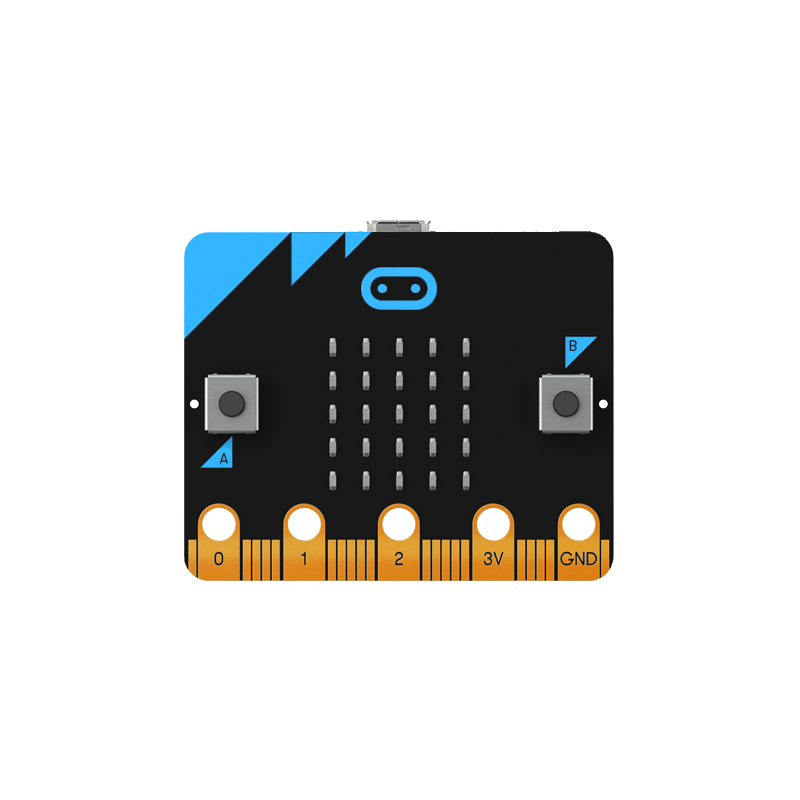
micro:bit
主板 ×1
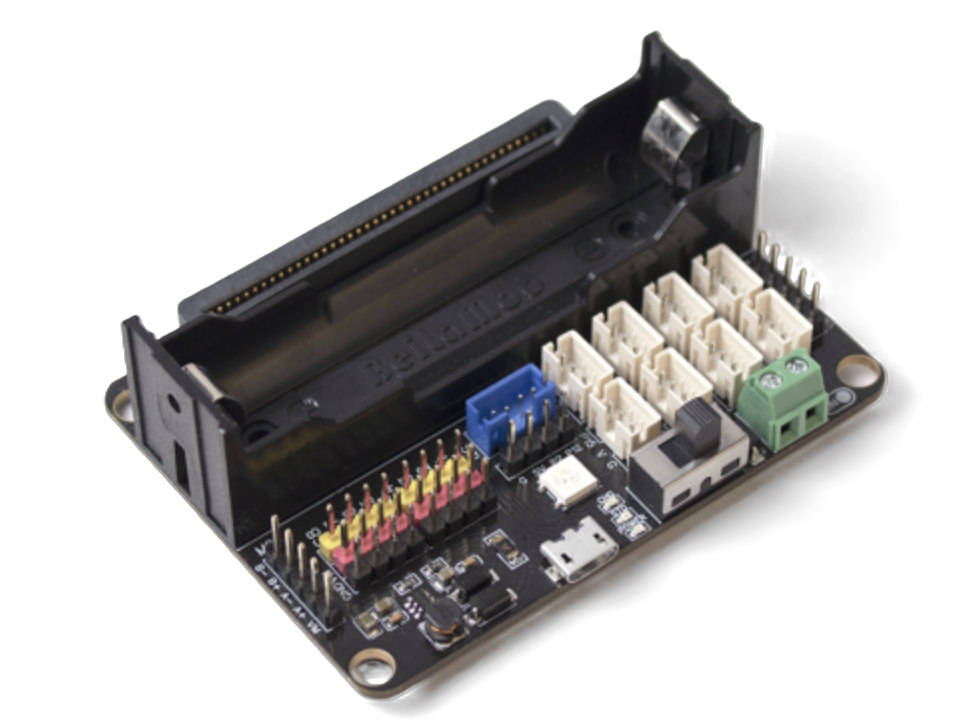
Kittenbot
擴展板 ×1
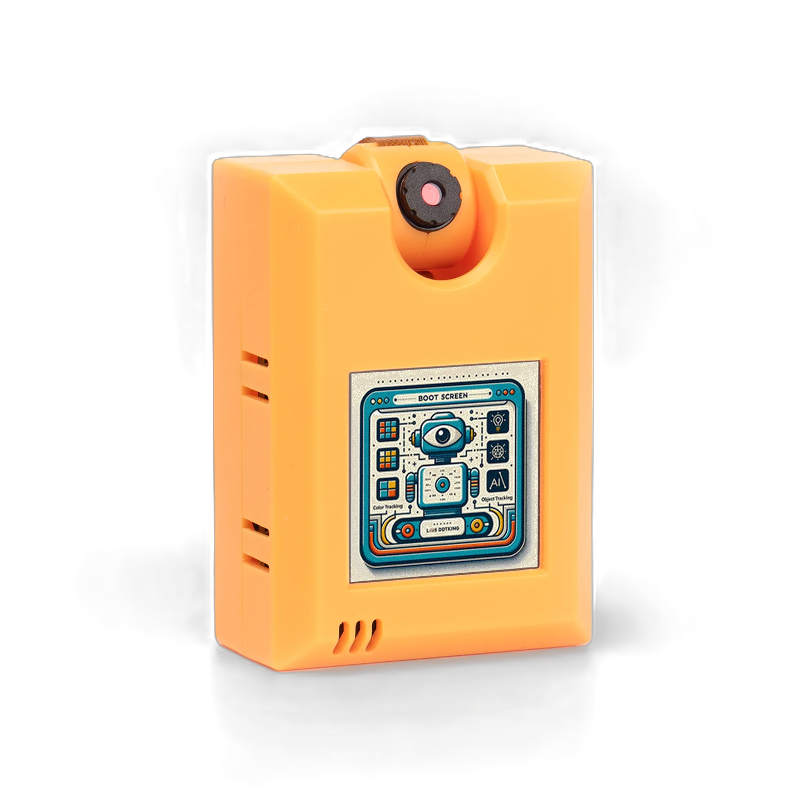
KOI2
AI + 屏幕 + 按鍵 ×1
💡
光敏電阻
×1
⚙️
伺服馬達
×1
🟢
綠色 LED
×1
04
接線圖
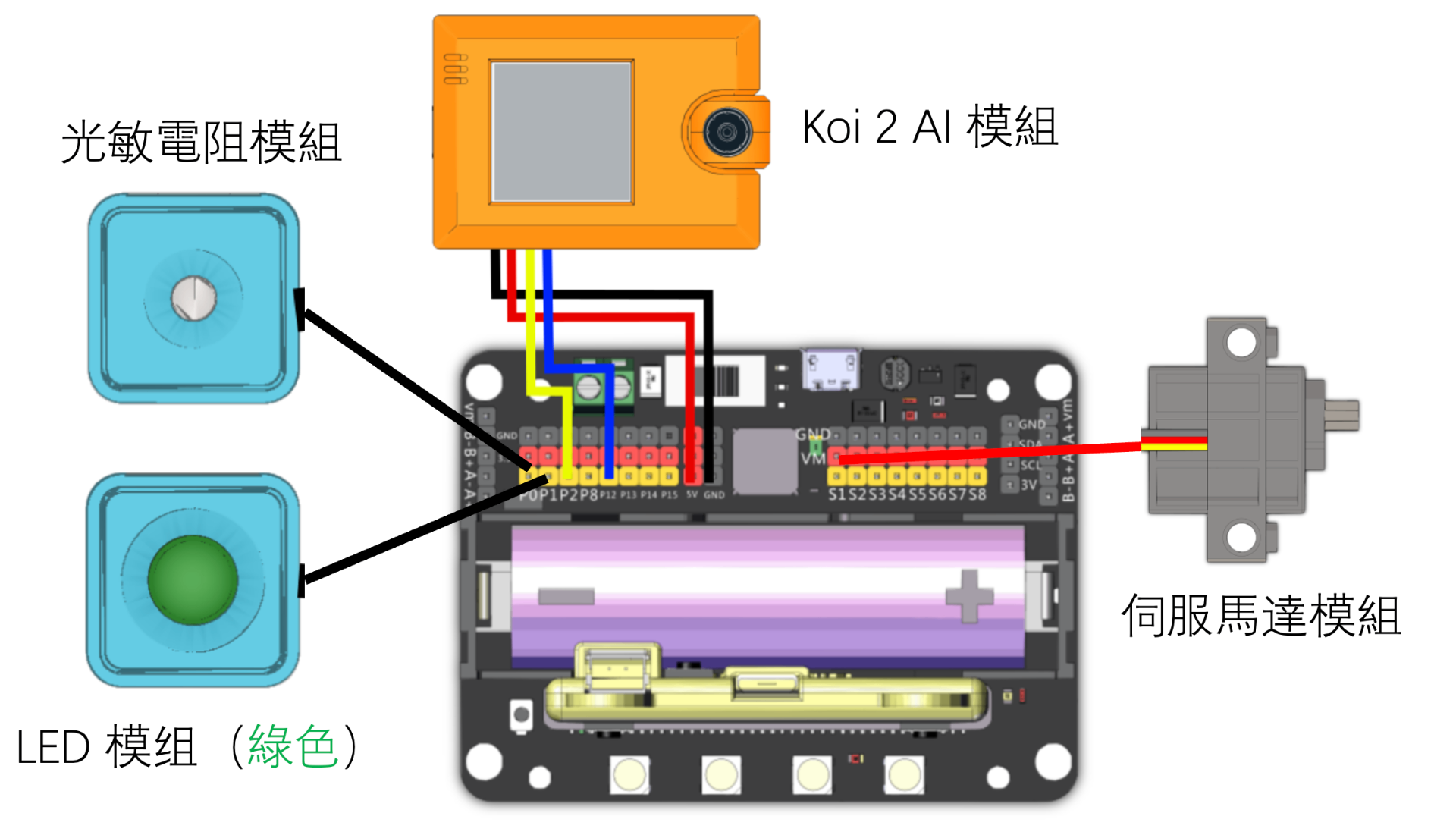
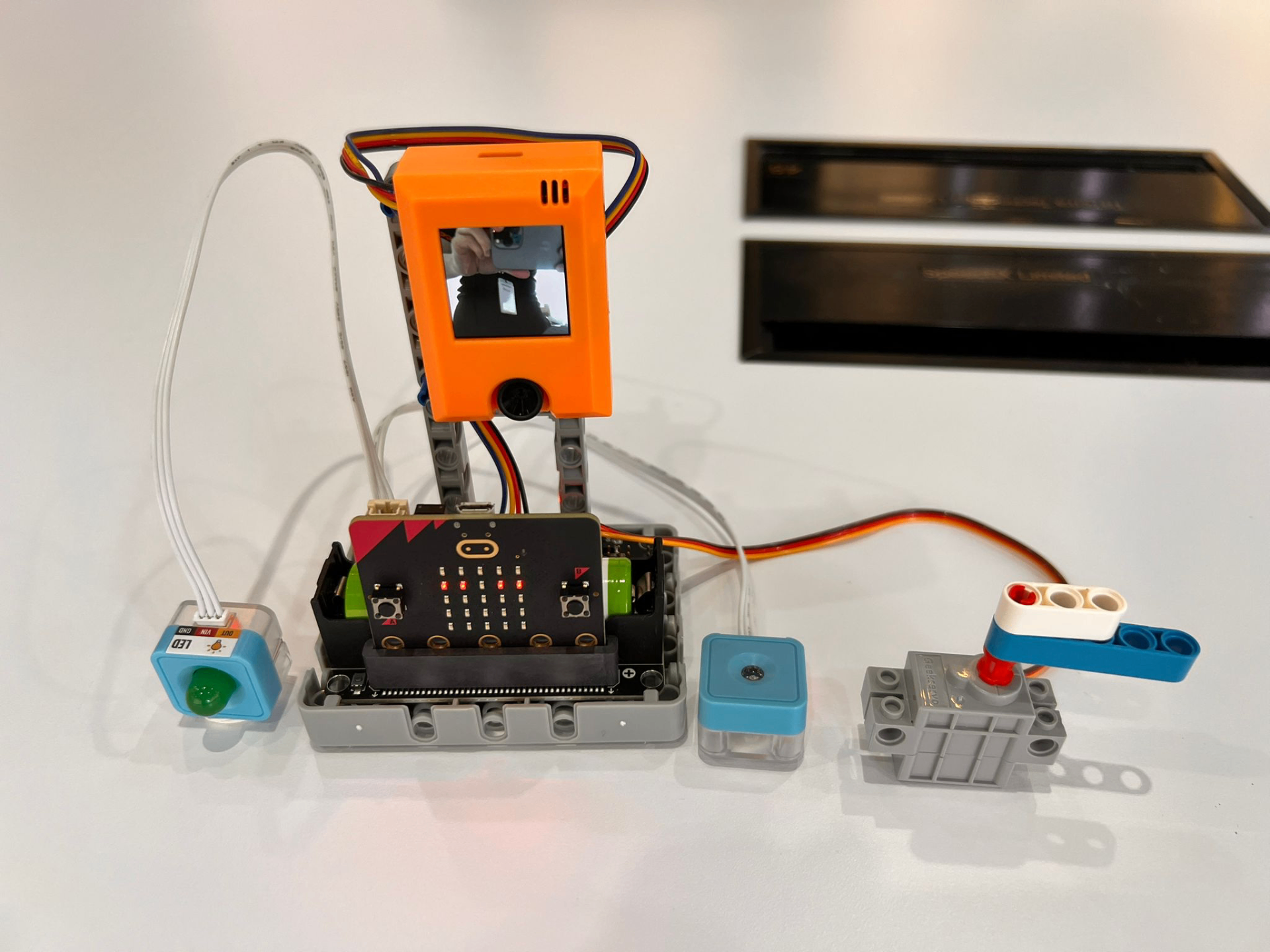
KOI2→I2CP12 藍 / P2 黃 / P5 紅 / GND 黑
光敏電阻→P1讀取光線強度
綠色 LED→P0照明輸出
伺服馬達→S1控制窗簾角度
05
AI 智能節光系統 — TF 卡激活 AI 功能教學
KOI2 AI 模組必做步驟
為什麼需要 TF 卡?
KOI2 的人臉追蹤、AI 識別等功能必須依靠 TF 卡內的模型檔案才能運作。沒有 TF 卡 → AI 功能無法啟動 → 人面偵測會失效。
一、準備物品
- TF 卡(Micro SD 卡)1 張
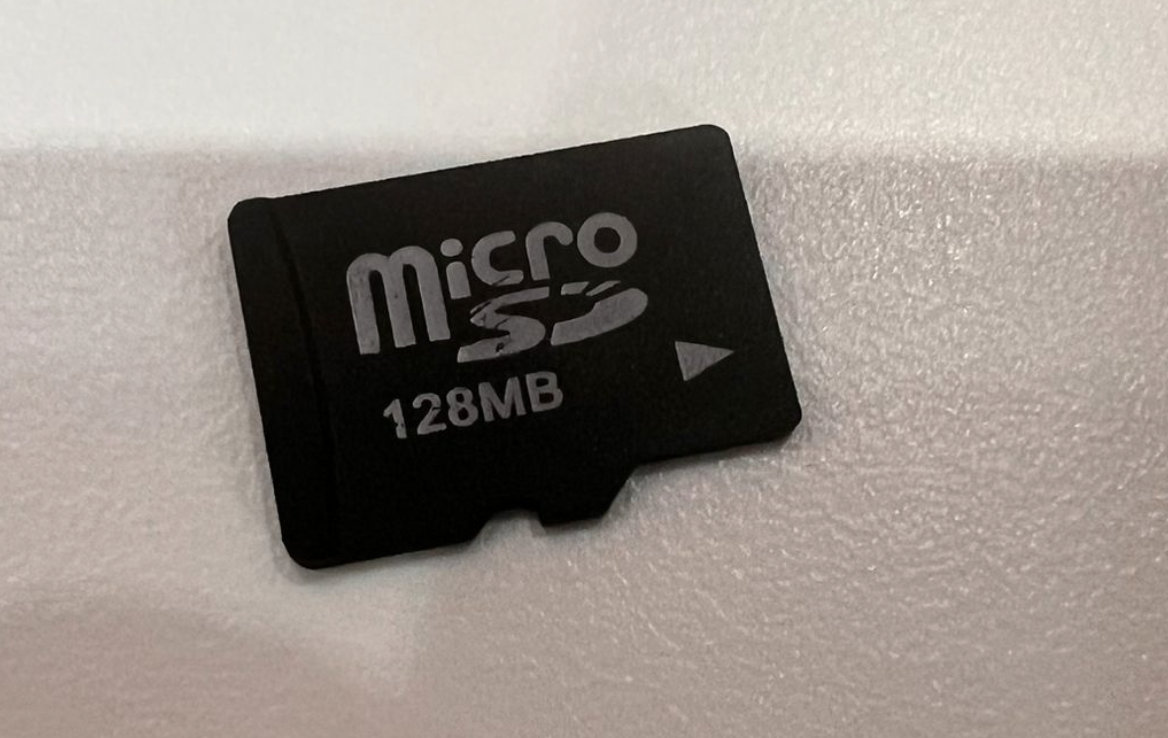
- 電腦 / 讀卡機
- KOI2 專用 AI 模型檔(官方提供)
- micro:bit + Kittenbot 擴展板
二、插入 TF 卡到 KOI2
- 關閉所有電源
- 找到 KOI2 模組側邊的 TF 卡插槽
- 金手指朝下,輕輕插入
- 確認卡已完全卡緊、不會鬆脫
三、開機檢查 AI 是否激活
- 開機
- KOI2 屏幕亮起
- 出現 AI 啟動畫面
- 人臉追蹤功能自動載入
- 屏幕顯示「AI READY」 表示成功
06
節能系統 - 模式控制
👁️💡
MODE AI
人臉偵測 · 自動照明
KOI2 持續偵測課室是否有人。偵測到人 → 開啟 LED 照明;沒有人 → 自動關燈,達致節能。
🌞🪟
MODE A+B
光敏模式 · 智能窗簾
同時按下 A+B 進入光敏模式。屏幕顯示 P1 光敏數值;當數值 < 400(光線不足)→ 伺服馬達轉至 180°關閉窗簾;否則回 0°打開窗簾。
BUTTON A / B · 螢幕方向控制
按下 A 或 B 鍵可切換 KOI2 螢幕的顯示方向,方便從不同角度觀看。
BUTTON A
LCD 朝向 = 正面 (front)
BUTTON B
LCD 朝向 = 背面 (back)
BUTTON A / B · 螢幕方向示範
07
編程教學
MakeCode · micro:bit
下圖為完整 MakeCode 程式範例,可點擊按鈕在 MakeCode 開啟並直接匯入。
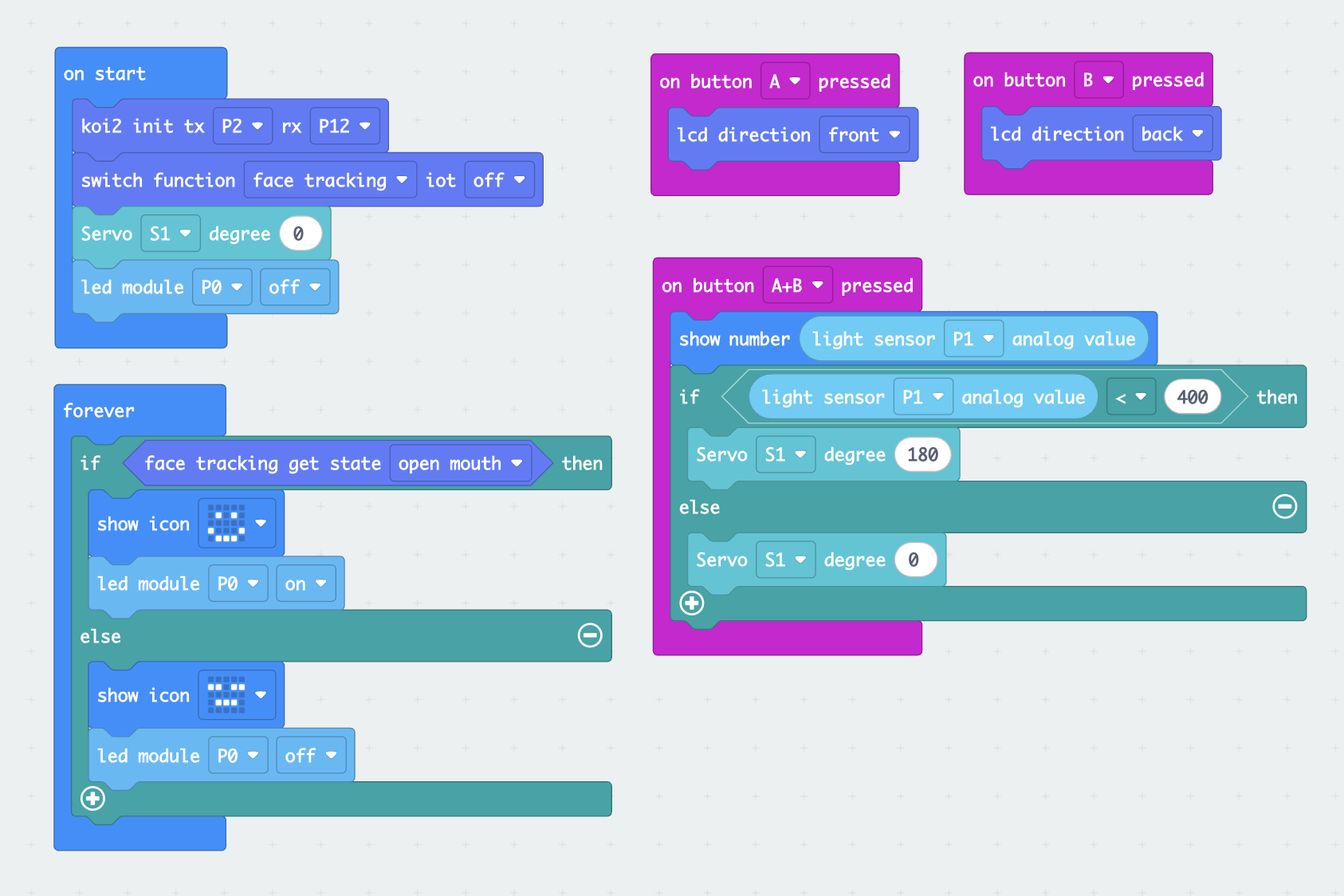
分享代碼:S61718-06154-59603-82311
08
運作原理
一、整體程式做什麼?
本程式是「AI 智能節光系統」的核心,同時實現兩個節能功能:
- 人面追蹤控制 LED:偵測到人臉「張嘴」→ 自動開燈;沒偵測到 → 自動關燈。
- 光敏電阻控制伺服馬達(模擬窗簾):光線不足 → 馬達轉 180° 打開窗簾;光線充足 → 回 0° 關閉窗簾。
- 按鍵 A / B 可切換 KOI2 螢幕方向,方便不同角度觀看。
整體流程圖
二、程式模組拆解
1
On Start
開機初始化
只在開機時執行一次,把所有硬體設到初始狀態。
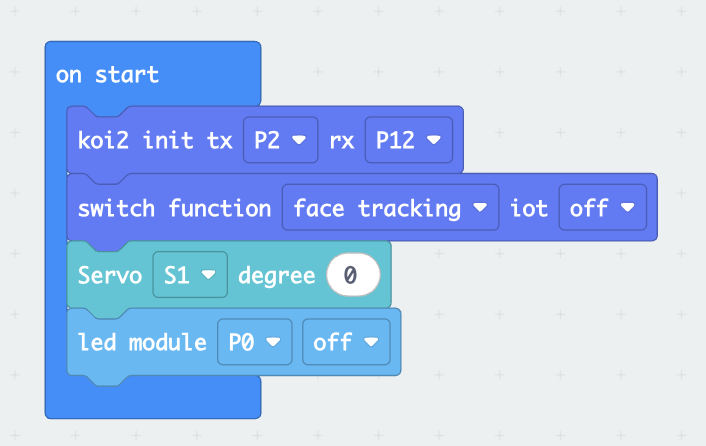
koi2 init tx P2 rx P12設定 KOI2 與 micro:bit 的通訊腳位:TX = P2, RX = P12。switch function face tracking · IoT off切換 KOI2 為人面追蹤模式,並關閉 IoT,專注偵測人臉。Servo S1 degree 0伺服馬達歸 0°,代表窗簾關閉。led module P0 off熄滅 P0 LED,節省電力。
2
Forever
人面追蹤控制 LED
無限重複偵測 KOI2 回傳的人臉狀態。
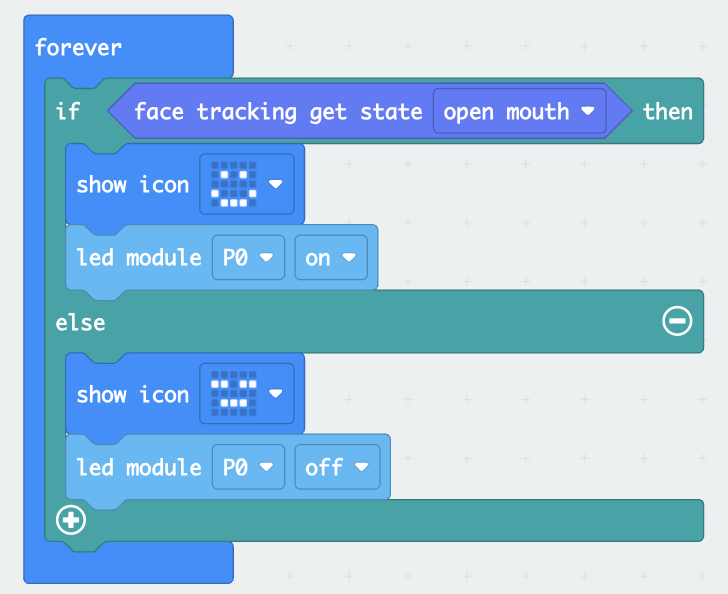
if face tracking get state = open mouth偵測到「張嘴」→ 顯示開燈圖示 + LED P0 ON。else否則 → 顯示關燈圖示 + LED P0 OFF。
TIP用「張嘴」模擬「有人在教室、需要照明」,讓學生理解「人臉偵測 → 自動控制」的邏輯。
3
on button A / B
切換螢幕方向
按 A/B 鍵切換 KOI2 螢幕方向,方便從不同角度觀看。
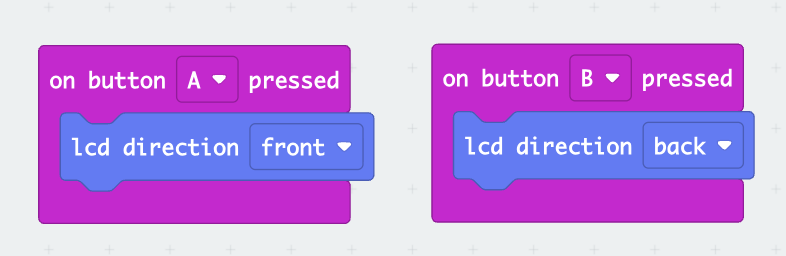
on button A → lcd direction front按 A 鍵 → 螢幕轉為前置,適合從前方觀看。on button B → lcd direction back按 B 鍵 → 螢幕轉為後置,適合從後方觀看。
4
on button A+B
光敏電阻控制伺服馬達
同時按 A+B,啟動光線感應控制窗簾。
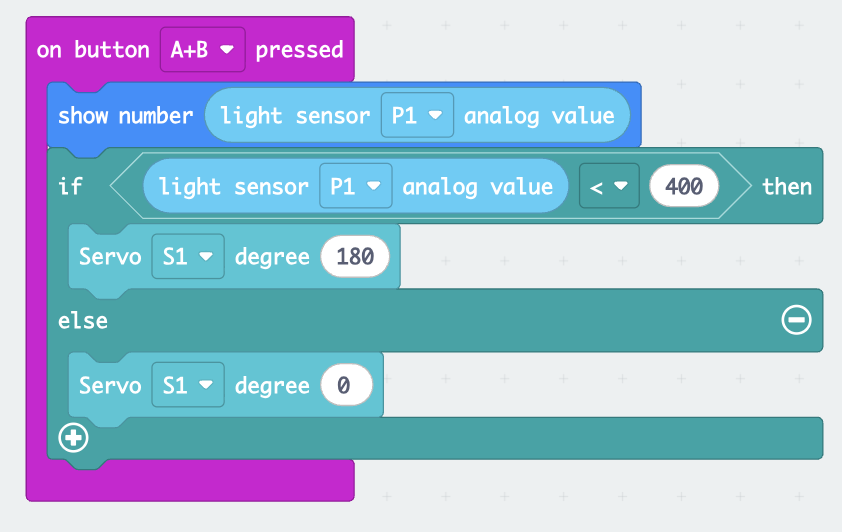
show number light sensor P1 analog value在 micro:bit 顯示 P1 光敏數值,即時觀察光線強度。if value < 400光線不足 → Servo S1 轉 180°(打開窗簾,引入自然光)。else光線充足 → Servo S1 回 0°(關閉窗簾)。
TIP「400」是臨界值,可根據實際教室光線調整,讓學生理解「閾值設定」的概念。
09
節能減碳的意義(課堂提問)
Q1
為什麼用「張嘴」來控制開燈?
Q2
為什麼光線暗要打開窗簾?
Q3
如果要讓系統更省電,你會怎麼修改程式?